
كيفية استخدام Microsoft Clarity
ما هو Microsoft Clarity؟
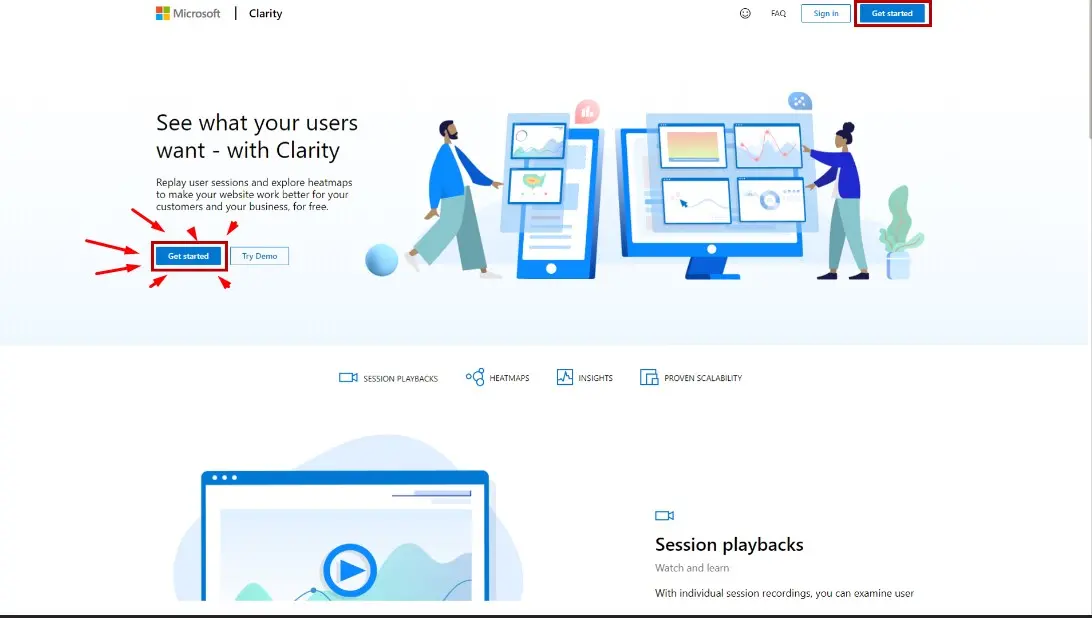
Microsoft Clarity أداة تحليلات مجانية لمواقع الويب. ... وأهم ميزة في Microsoft Clarity هي تصوير البيانات بصريًا. فبمساعدة خرائط الحرارة، يمكنك رؤية المناطق الأكثر نقرًا في موقعك.
Clarity من Microsoft أداة تحليلات جديدة ومجانية توفّر إحصاءات استخدام الموقع، وتسجيلات الجلسات، وخرائط الحرارة. وبالمقارنة مع Google Analytics (وغيره من منصات التحليل)، فهي أبسط قليلًا. لكنها متينة وسهلة الاستخدام، ولها بعض الميزات المثيرة للاهتمام.
التسجيل في Clarity
الخطوة 1
انتقل إلى https://clarity.microsoft.com/ واختر 'Get Started - ابدأ'.
الخطوة 2
اختر طريقة التسجيل واتبع الخطوات التي تظهر على الشاشة.

الخطوة 3
عند تسجيل الدخول بنجاح، يمكنك عرض صفحة 'Projects - المشاريع'.

إذا أردت التعرف على ماهية Clarity، فجرّب العرض التوضيحي المباشر.
إضافة مشروع جديد
يمكنك إضافة عدد غير محدود من المشاريع لكل اسم نطاق أو موقع ويب.
الخطوة 1
سجّل الدخول إلى حسابك في Clarity.
الخطوة 2
اختر 'ADD NEW PROJECT - إضافة مشروع جديد'. ADD NEW PROJECT

الخطوة 3
أدخل الاسم وتفاصيل الموقع، واختر الفئة من القائمة المنسدلة. وعند الانتهاء، اختر 'Create - إنشاء'.

الخطوة 4
يمكنك عرض جميع مشاريعك من صفحة 'Projects - المشاريع'. ويمكنك أيضًا الوصول إلى المشاريع من القائمة المنسدلة 'My Projects - مشاريعي'.

الخطوة 5
عند إضافة المشروع بنجاح، ستصبح مديرًا (Administrator) لديه صلاحيات إدارة إعدادات المشروع. لمعرفة المزيد، راجع إدارة الفريق. سيكون لكل مشروع تضيفه إلى حساب Clarity رمز تتبع خاص به. ولبدء استخدام Clarity في مشروعك، يجب أن تكمل عملية الإعداد.
إدارة المشروع
بعد إنشاء المشروع، انتقل إلى علامة التبويب 'Settings - الإعدادات'. ومن خلال الإعدادات يمكنك إدارة مشروعك وفريقك، وإعداد رمز تتبع Clarity.
لا يمكنك تغيير إعدادات المشروع إلا إذا كنت مديرًا للمشروع.
نظرة عامة
في قسم النظرة العامة (Overview) يمكنك إعادة تسمية المشروع وتغيير فئة الموقع.

فئة الموقع
الخيارات المتاحة ضمن 'Site category - فئة الموقع' هي:

حذف مشروع
يمكنك حذف مشروع بطريقتين:
حذف المشروع من الإعدادات
الخطوة 1
انتقل إلى علامة التبويب "Settings" واختر "Overview".

الخطوة 2
اختر 'Delete this project - حذف هذا المشروع'. وفي النافذة المنبثقة، أكّد الحذف بالضغط على 'Delete - حذف'.

حذف المشروع من صفحة المشاريع
يمكنك أيضًا حذف المشروع من صفحة 'Projects - المشاريع'. اختر 'Delete icon - أيقونة الحذف' الخاصة بالمشروع. وفي النافذة المنبثقة، أكّد الحذف بالضغط على 'Delete - حذف'.

- لا يمكنك حذف مشروع إلا إذا كنت مديرًا لهذا المشروع.
- بعد حذف مشروع، لا يمكنك استعادة أي بيانات مرتبطة بذلك المشروع.
- حذف المشروع يزيله تمامًا لجميع أعضاء الفريق. ولن تتمكن من التراجع عن هذا الإجراء.
كيف أقوم بإعداد Clarity؟
لبدء استخدام Clarity في موقعك، تحتاج إلى إضافة رمز التتبع يدويًا. ولكل موقع تضيفه إلى حساب Clarity رمز تتبع فريد يجب تحميله.
الخطوة 1
اختر مشروعًا وانتقل إلى علامة التبويب "Settings". اطلع على صفحة البدء لمعرفة كيفية إضافة مشروع.

الخطوة 2
انتقل إلى 'Setup - الإعداد' وانسخ رمز تتبع Clarity.

الخطوة 3
ألصقه في قسم <head> الخاص بموقعك الإلكتروني أو تطبيق الويب.
الخطوة 4
يمكنك إضافة النص البرمجي نفسه إلى عدة نطاقات فرعية (subdomains) لموقعك.
إذا أردت معرفة ماهية Clarity، فجرّب العرض التوضيحي المباشر لدينا.
التحقق
توجد طريقتان للتحقق من تثبيت Clarity بشكل صحيح:
- بعد إضافة النص البرمجي، يمكنك العثور على تسجيلات الجلسات في لوحة معلومات مشروعك خلال 30 دقيقة.
- يمكنك أيضًا رؤية طلبات POST إلى https://www.clarity.ms/collect أثناء تفاعلك مع موقعك. وخطوات عرض الطلب هي:
الخطوة 1
انقر بزر الماوس الأيمن على موقعك واختر "Inspect - فحص".

الخطوة 2
انتقل إلى علامة التبويب 'Network - الشبكة' واختر الملف 'collect'. يمكنك عرض طلب POST كما هو موضح أدناه.

بعد رؤية البيانات في لوحة معلومات مشروعك، استكشف خرائط الحرارة لترى كيف يتفاعل المستخدمون مع موقعك.
التوافق مع Clarity
سيعمل Clarity على معظم المواقع التي تحتوي على قدر قليل جدًا من الشيفرة البرمجية. وهو يتطلب بعض واجهات برمجة تطبيقات المتصفحات الحديثة، لكنه لا ينبغي أن يُطلق استثناءات في المتصفحات القديمة أبدًا.
وعلى الرغم من دعم أي بنية موقع، فإن Clarity لا يستطيع التقاط "canvas" لعناصر "iFrame" التابعة لأطراف ثالثة في موقعك.
لتثبيت Clarity، تحتاج إلى الوصول إلى قسم <head> في موقعك.
eticaretteyim Yönetici
نُعدّ أدلة واضحة لأصحاب المتاجر حول التجارة الإلكترونية والاستضافة والبريد الإلكتروني للشركات.
هل كانت هذه المقالة مفيدة؟
التعليقات
لا توجد تعليقات بعد. كن أول من يعلّق.
اترك تعليقًا
تُنشر التعليقات بعد الموافقة عليها. لن يظهر بريدك الإلكتروني على الموقع.
مقالات ذات صلة

نصائح لزيادة المبيعات في التجارة الإلكترونية
أصبح البيع عبر الإنترنت بالغ الأهمية اليوم. فكثير من الناس وأصحاب الأعمال ورواد الأعمال يريدون عرض منتجاتهم على العملاء عبر الإنترنت. غير أن...
ما هو البريد الإلكتروني للشركات، وكيف يتم الحصول عليه؟
البريد الإلكتروني، أي البريد الإلكتروني (Electronic Mail)، هو عملية إرسال الرسائل المكتوبة واستقبالها عبر الإنترنت. ويستطيع المستخدمون إرسال...
لماذا تحتاج إلى موقع تجارة إلكترونية؟
لماذا تحتاج إلى موقع تجارة إلكترونية؟ اكتشف كيف يمكن لمتجر إلكتروني أن ينمّي مبيعاتك ويصل إلى عملاء حول العالم ويعزز علامتك التجارية.

ما يجب معرفته قبل البدء في التجارة الإلكترونية
قبل فتح متجر إلكتروني، تحتاج إلى التخطيط لجمهورك المستهدف ومنتجاتك والمنصات التي ستبيع عليها وطرق الدفع والشحن والمنافسة والمتطلبات القانوني...